

在上一篇文章中,介紹了如何運用 Accordion(手風琴) 元件來製作常見 FAQ 的頁面。這個元件同樣非常適合延伸套用在「任務列表頁面」上,讓過長的內容可以自由折疊,維持介面的乾淨清爽。
不過在任務列表的情境中,需要加上一些視覺變化來滿足實際的產品需求:在手風琴標題上直觀呈現任務進度與累積時數。
先將手風琴元件套用到任務清單頁面: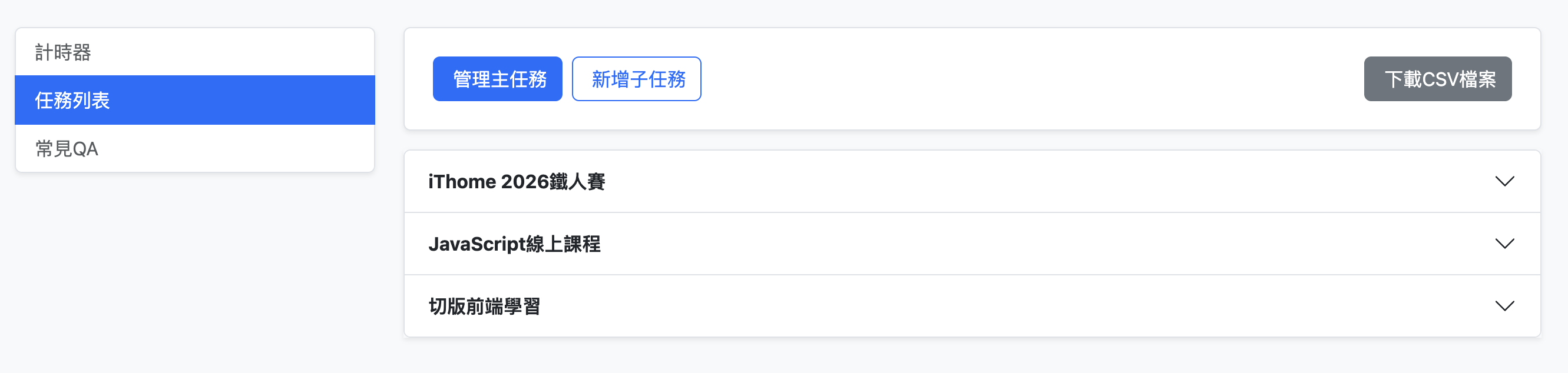
為了可以直觀地看到進度,我選擇在 Accordion 的標題按鈕(<button>)內部放上 Bootstrap 5 的 progress 元件 與 總計時數文字。
Bootstrap 的 Progress 元件由兩層結構組成:
**外層 .progress ** :定義進度條的背景與高度
內層 .progress-bar : 透過 CSS style 設定寬度比例(例如 style="width: 60%;")來呈現進度。
<div class="progress">
  <div class="progress-bar" role="progressbar" style="width: 25%;" aria-valuenow="25" aria-valuemin="0" aria-valuemax="100">25%</div>
</div>
(參考資料:Bootstrap 5 components-Progress)
在開發過程中,遇到了視覺上的排版挑戰:不同任務標題的文字長短不一,且總計時數的位數也不同。如果讓元件自然排列,會導致每個標題內的進度條起點參差不齊,看起來非常凌亂。
針對這個問題,我嘗試了兩種解法:
最初嘗試將「進度條 + 總計時數」包在同一個容器並加上 ms-auto 推至最右側。但因為「總計時數」的字數長短不一(例如 1 天 8 小時 20 分 vs 21 天 8 小時 20 分),導致進度條的起點無法對齊。
(使用 ms-auto 的效果)
使用 Bootstrap 的 Grid System(網格系統) 來分配排版空間。
在 Accordion 的標題 <button> 內部建立 .row,並在斷點 md (768px) 以上劃分欄位:
左側標題區塊:佔據 col-md-4。
右側進度條與時數區塊:佔據 col-md-8。
<div class="row w-100 align-items-center me-2">
  <!-- 1. 左側:任務標題 (佔據 4 欄) -->
  <div class="col-md-4">
    <p class="text-truncate me-3 mb-2 mb-md-0 fw-bold">
      JavaScript線上課程
    </p>
  </div>

  <!-- 2. 右側:進度條與總計時數 (佔據 8 欄) -->
  <div class="col-md-8">
    <div class="d-flex align-items-center">
      <!-- 進度條 -->
      <div class="progress me-3 w-100" style="height: 12px;">
        <div
          class="progress-bar"
          role="progressbar"
          style="width: 60%"
          aria-valuenow="60"
          aria-valuemin="0"
          aria-valuemax="100"
        >
          60%
        </div>
      </div>

      <!-- 總計時間 -->
      <span class="text-nowrap text-secondary d-none d-md-inline-block">
        總計:1 天 15 小時 20 分
      </span>
    </div>
  </div>
</div>
透過 Grid System 分配比例後,無論標題文字和總計時間長度如何變化,所有手風琴標題內的進度條起點都會從第 5 欄的開始,呈現對齊的視覺效果。
(使用 Grid System 後完美對齊)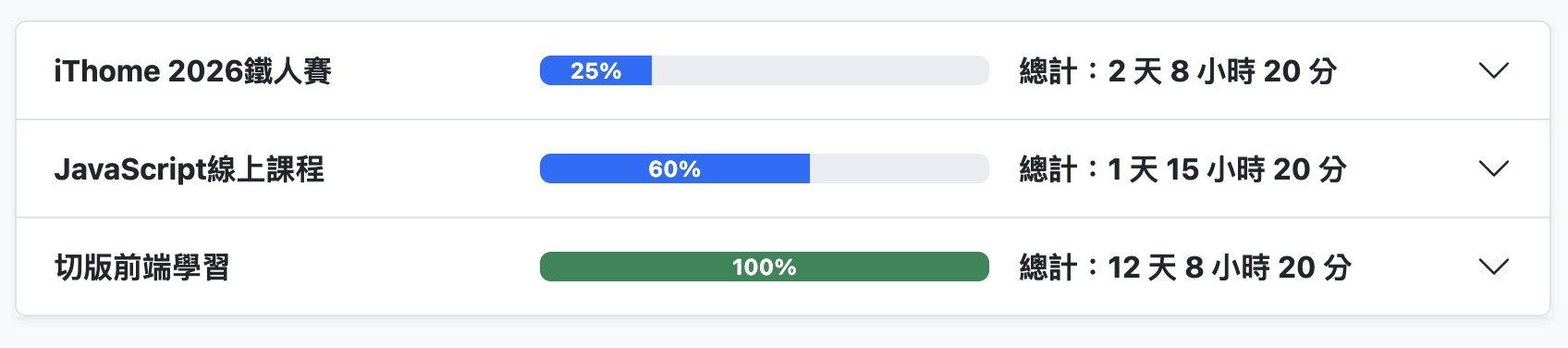
解決了標題排版後,接著處理點擊手風琴展開後的「子任務清單」。改寫了先前介紹過的 List Group(帶有標籤與狀態的範例) 來建立這個清單。
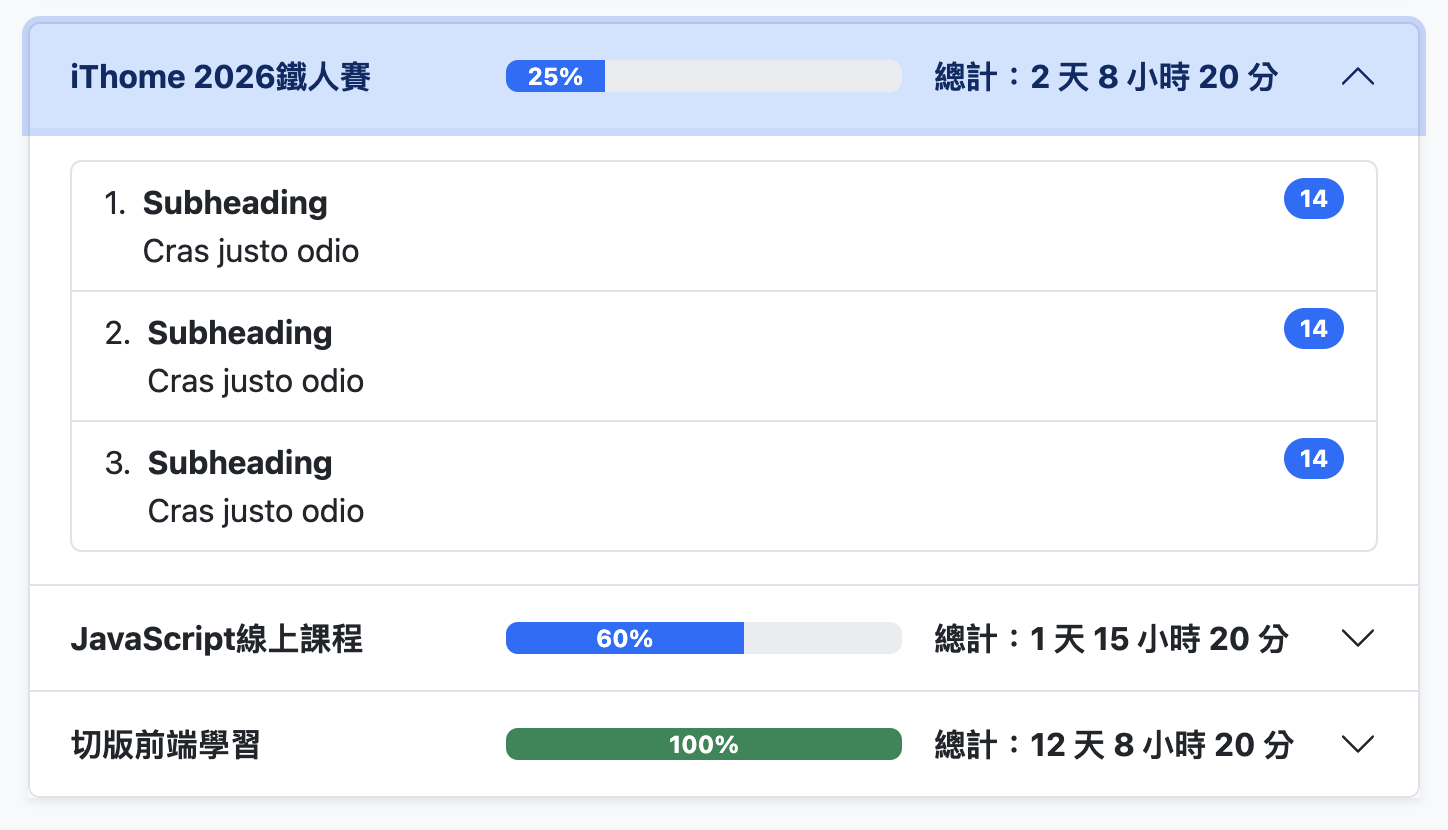
在此區塊中,我們還會用到了以下三個 Bootstrap 元件:
Badges(標籤):用於標示子任務狀態(例如:未開始、進行中、已完成)。
Buttons(按鈕):觸發動作的載體。
Bootstrap Icons:配合按鈕呈現「編輯」與「刪除」等操作圖示。
(任務清單)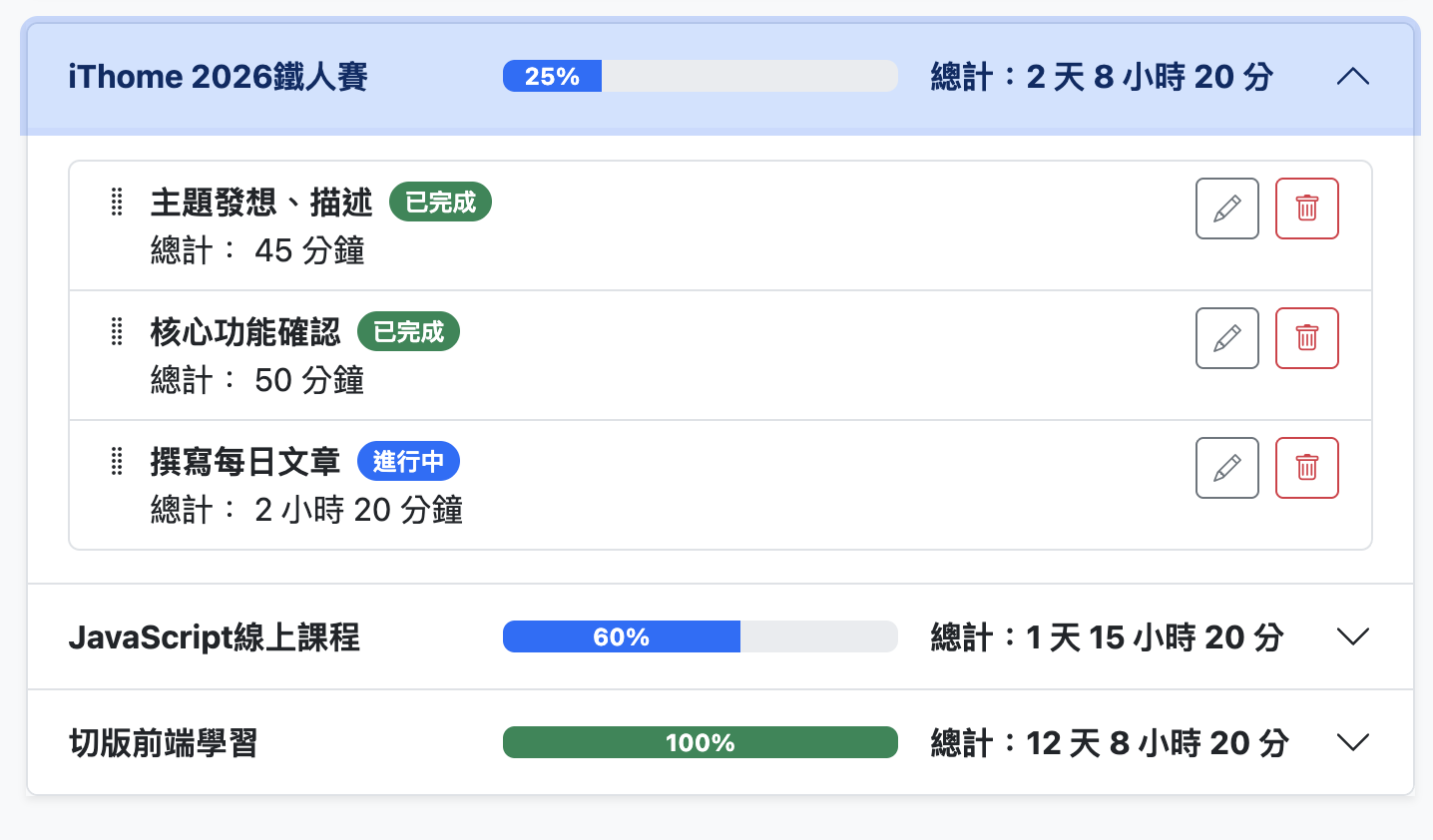
(參考資料:Bootstrap 5 components-Badges、Bootstrap 5 components-Buttons)
Bootstrap 官方提供了豐富且高彈性的圖示庫。套用步驟非常簡單:
<head> 標籤內載入 CSS 連結。<link
rel="stylesheet"
href="https://cdn.jsdelivr.net/npm/bootstrap-icons@1.11.3/font/bootstrap-icons.min.css"
/>
<i class="bi bi-pencil"></i>)。

 iThome鐵人賽
 看影片追技術